パッケージの入手 :
Satoshi Web Site Zaurus ソフト
後の作業で、設定ファイルなどを書き換えたりしますので
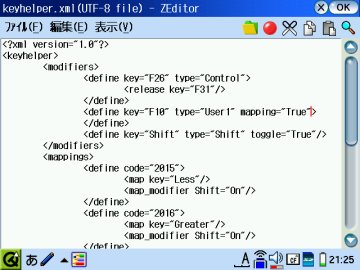
ZEditor をまずインストールします。コンソール上で vi を使って書きえてもいいのですけれど、あのキーボードで vi を使うのは結構大変なので
ZEditor を使うことにします。
インストールが終了したら、アプリケーション画面で
ZEditor のアイコンを長押しして「ルート権限で実行する」にチェックをいれます。これで設定ファイルなどを書き換えられるようになりますが、注意は必要ですね。
設定ファイルの書き換え後は元に戻しましょう。
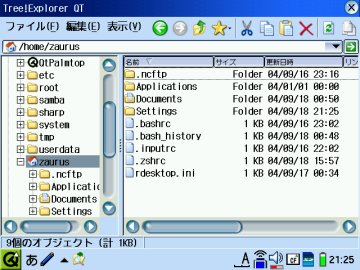
標準のファイラですと本体メモリの一部しかファイルの閲覧が出来ません。これでは不便なので、エクスプローラ形式のファイラをインストールします。
アイコン長押しでルート権限で実行できるようにもなりますが、危ないのでそれはしないほうが良いでしょう。
パッケージの入手 :
Tree!Explorer QT
パッケージの入手 :
さるがとんだら
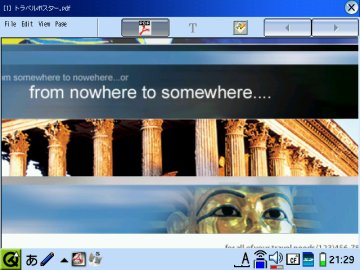
付属 CD に qpdf という pdf 閲覧ソフトがついていますが、より改良されている
qpdf2 をインストールしましょう。
インストールには2つのパッケージが必要です、
| qpdf-japanese
| 付属 CD に入っているものをインストールする
|
| qpdf2_render-freetype-2.2.1-20040217ta_arm.ipk
| パッチ適用済みのパッケージをダウンロードする
|
後は、
1. qpdf-japanese
2.
qpdf2 本体
の順番でインストールをします。
pdf をスタイラスでスクロールさせるとスムーズに動きます。
パッケージの入手 :
q2ch
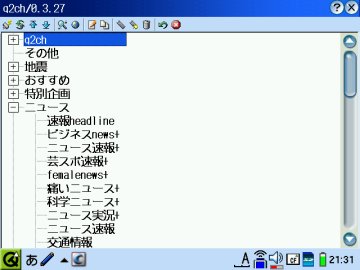
2ch を見るには 2ch ブラウザを使用しましょう。
インストール時のままですとログが本体メモリを使用してしまうのでログは SD に入れましょう。
とは言っても
q2ch の設定ではログの保存先を変更することは出来ませんので、ログ保存先ディレクトリをシンボリック
リンクで SD に変更する方法をとります。
この作業は
ターミナル環境を整えてから行います。
以下、その例。ログを /mnt/card/ に保存するようにします。
まず一度
q2ch を起動後、ターミナルを起動して
bash-2.05$ su
# mv /home/zaurus/Documents/.navi2ch /mnt/card/.navi2ch ←現在のログを SD に移動
# ln -s /mnt/card/.navi2ch /home/zaurus/Documents/.navi2ch ←シンボリック
リンクの作成
これで OK です。
パッケージの入手 :
rdesktop
qtrdesktop を使用すると、SL-C860 からリモートデスクトップで WindowsXP Professional ( Home はダメ ) を操れるようになります。
SigmarionIII のリモートデスクトップはストレスが全くありませんが、SL-C860 でもそこそこ使えます。
openssl-0.9.7a_0.9.7a_arm.ipk
qtrdesktop_1.2.0_arm.ipk
↑上記2点をダウンロードして、インストールします。
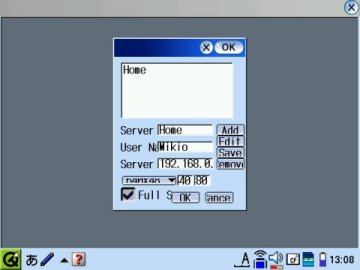
起動したら上の画面のようになります。何故か文字がはみ出してしまって見難いです。
| Server
| 設定名を適当に入れます
|
| User Name
| WindowsXP にログインするユーザ名を入れます
|
| Server
| ログインする WindowsXP の IP アドレスなどを入れます
|
| 640x480
| SL-C860 上で表示する画面のサイズを選択します。640x480 が無難
|
| Full Screen
| SL-C860 上でフルスクリーン表示させる場合にチェックを入れます。
|
入力したら Add ボタンを押した後、Save ボタンを押します。次に Full Screen チェックボックスの右の OK ボタンを押すと、接続が開始されます。
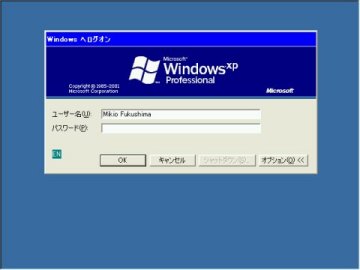
普通にログイン
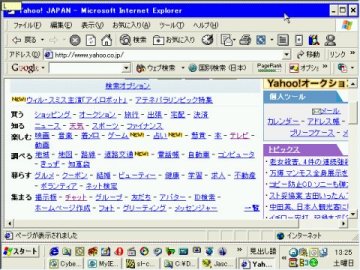
Yahoo が見られました
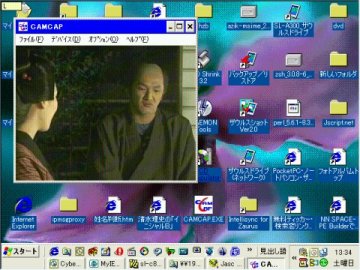
なんと!内蔵チューナーのテレビも見られました。音は出ませんし、まるでパラパラアニメですけど。